개놈 구축 가이드(1)
지인들 공유 용도로 작성했습니다.
절대 범용 가이드는 아니고, 저한테 관리를 반 외주 맡기는 거라는(물론 이후에 직접 하실 수도 있음) 점 이해하고 넘어가세요.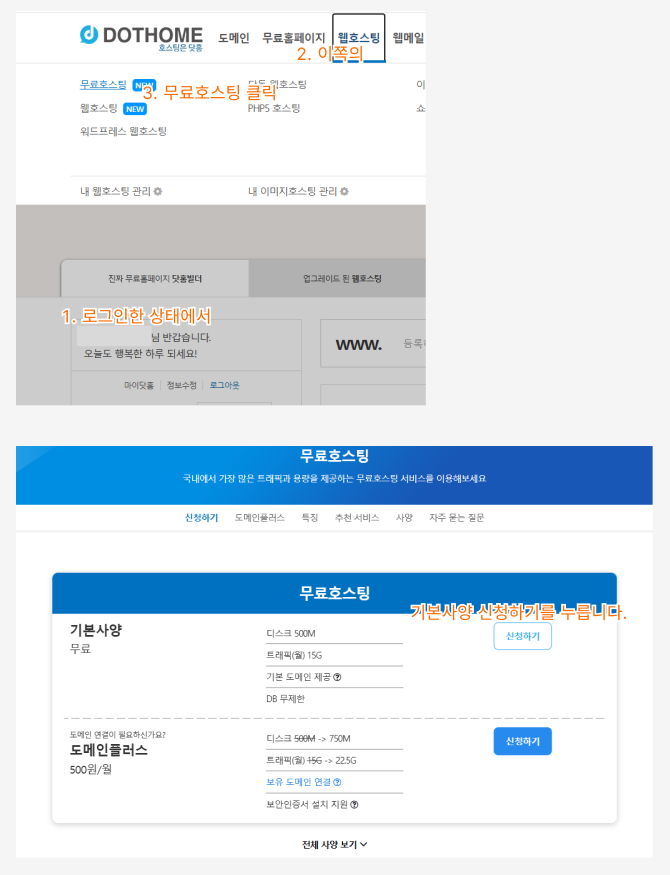
설치를 마쳤다고 한 이후에 접속하시면 로그인창이 보이실 거예요.
제가 설정을 도와드린 어드민 아이디/비밀번호로 로그인하시면 됩니다.
쉽다!!
이후 초기 설정 방법, 귀찮아서 기본 중의 기본만 담음.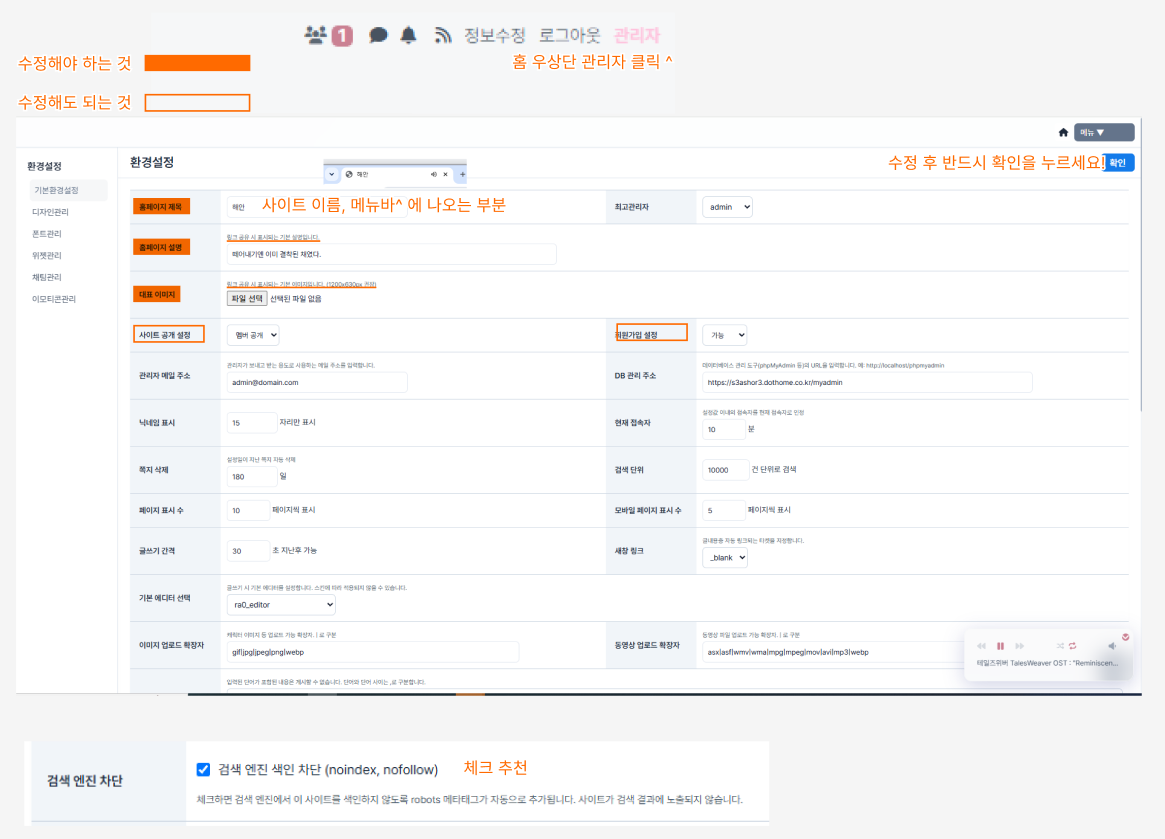
안 궁금할 수도 있는 이런저런 사정은 접어뒀습니다.  하시는 분들은 굳이 읽지 않으셔도 OK.
왜?
라공 에디션: 기존 갠홈은 아보카도 에디션이 범용적이고 배포 스킨도 많기는 한데요, 일단 (1) php 버전에 신뢰도가 낮음. (2) 마스터는 너무 많은 기능이 들어있고, 퍼스널은 죽은 테이블이 너무 많음. 기능을 하나하나 살려 쓴다고 생각하면 또 나쁘지 않나? 싶긴 합니다만은 굳이... 싶어서... 그리고 일단 라공 에디션 쪽이 board 개발시에 코드를 처리할 부분이 컴팩트해요. 전 이게 제일 좋더라고요. ajax를 자체 library로 분리해 둬서 호출만 하면 끝인 게 좋습니다. 단점은 공홈 스킨이 비쌈. 애초에 스킨이 몇 개 없음. 하지만? 전 개발을 직접 하니까 별로 단점이 아니었어요 : )
닷홈 호스팅: 아이비는 트래픽이 걱정됐어요. 그게 그냥 끝이긴 함... 솔직히 기본 도메인은 아이비가 좀 더 예쁘다고 생각합니다. 그래서 예전에 아이비로 만든 홈도 있긴 했는데 이제는... 닷홈을 너무 썼더니 이게 편하네요... 어쨌든 다른 호스팅 업체를 사용하고 싶으시다면 그것도 문제 없이 설치 가능합니다. 원하시면 말씀하세요.
우선 위쪽의 닷홈 호스팅에 가입하세요.
작성하라고 하는 것들을 다 작성하세요.
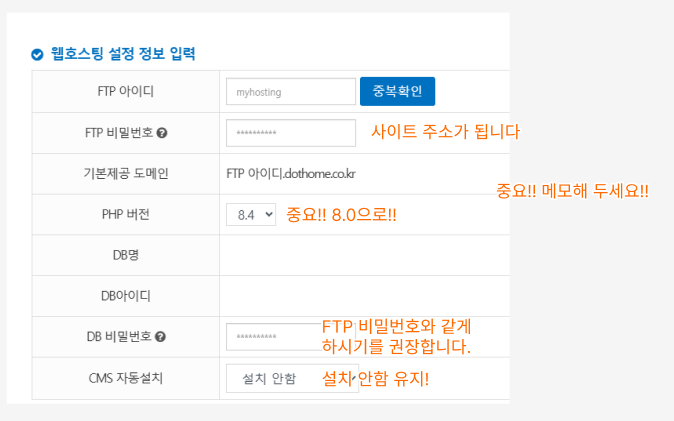
웹호스팅 설정 정보 입력 은 중요한 내용이니 아래를 참고하세요.
에디션 설치를 저한테 맡기실 분들은 이중 FTP, DB 비밀번호에 해당하는 부분을 꼭 메모해 두셨다가 저에게 보내주셔야 합니다.
전부 완료하시면 우선 나만의 웹사이트가 생깁니다. 짱!!
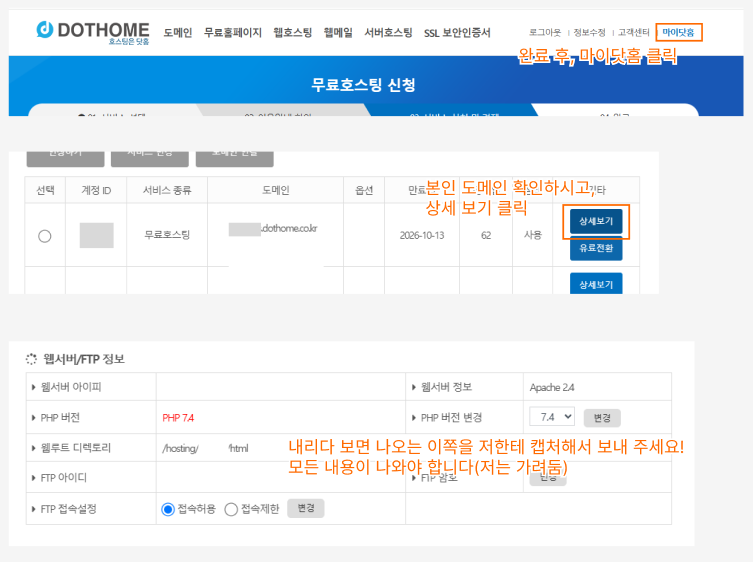
이제 에디션 설치를 위해 저에게 FTP 정보를 넘겨주셔야 합니다. 어디서 보는지는 아래 이미지 참고.
FTP가 무엇인고
일단 File Transfer Protocol의 약자입니다. 지금 신청하신 건 간단히 '내 파일들을 업로드 할 저장 공간'을 대여(구매) 하신 거예요. 그런데 이 저장 공간은 특수한 녀석이라 실제로 파일을 업로드하려면 특수한 규칙을 지켜 줘야 합니다. 그 규칙이 FTP예요.
중요한 건, 업로드 보안을 위해 FTP에서는 사용자 인증을 필요로 합니다. 지금 찾아보시는 정보는 FTP 사용자 정보예요. 파일 업로드에 굉장히 중요한 녀석이라 원칙적으로는 공유하시면 안 됩니다. 하지만 이게 없으면 설치를 진행해드릴 수 없어서, 아래 이미지 정보와 함께 FTP 비밀번호를 꼭!! 메모해 두었다가 저에게 보내 주셔야 해요.
일단 여기까지 따라오시면 설치는 제가 마쳐 드립니다. 그럼 라공 에디션 홈이 만들어집니다!!
설치를 마쳤다고 한 이후에 접속하시면 로그인창이 보이실 거예요.
제가 설정을 도와드린 어드민 아이디/비밀번호로 로그인하시면 됩니다.
쉽다!!
이후 초기 설정 방법, 귀찮아서 기본 중의 기본만 담음.
- 이전글자기소개 26.07.30
댓글목록
등록된 댓글이 없습니다.