개놈 구축 가이드(2)

지인들 공유 용도입니다. 대충 썼어요.
1탄으로 영영 쓰지 않을 줄 알았는데 아무튼... 이쪽은 조금 더 심화버전이고, 모든건 라공 에디션 / 닷홈 호스팅 기준으로 쓰여져 있습니다.
우선 직접 서버에 파일 업로드하는 법을 배울 겁니다.
앞서 말한 FTP 규칙에 맞춰서 파일을 업로드하도록 도와주는 프로그램들이 몇몇개 있는데, 저희는 그중에서도 파일질라를 사용합니다.
이쪽에 접속하세요> 파일질라
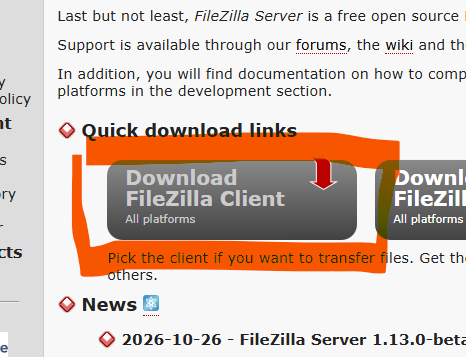
다 무시하고 이걸 클릭합니다.
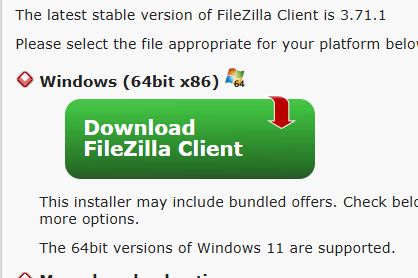
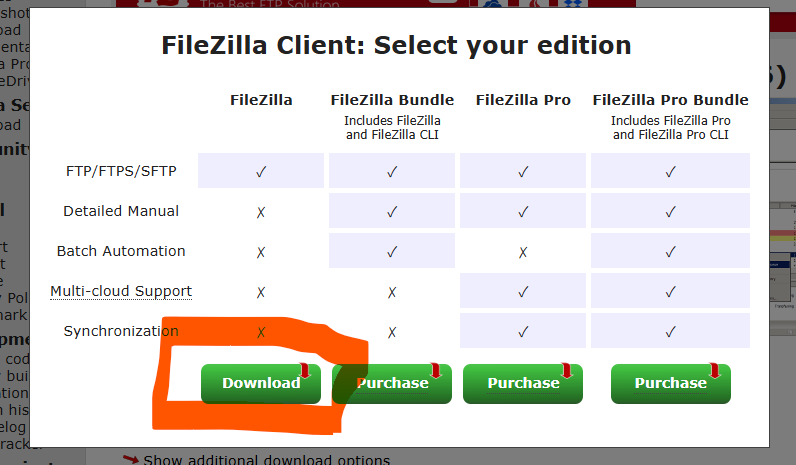
클릭하면 셋업이 설치되고, 안내에 따라서 설치하신 뒤 실행하면 다음과 같은 화면이 나옵니다.
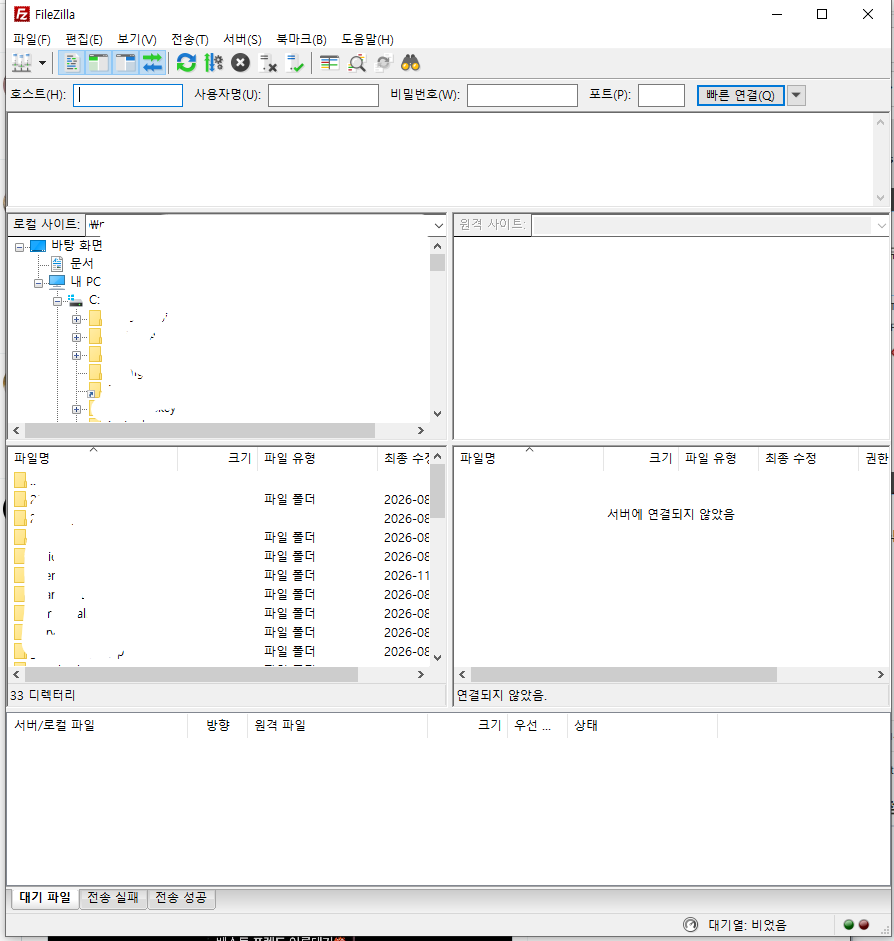
조금 생소한 UI더라도 너무 두려워하지 마세요. 지금은 이 화면을 신경쓰지 않으셔도 됩니다.
저는 접속의 편의를 위해서 환경변수를 모두 등록해 둡니다.
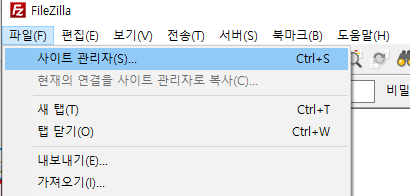
아래쪽 이미지대로 사이트 관리자에 들어갑니다.
아래 사진에서 1번을 누르면 새 사이트가 생기면서 내용을 채울 수 있게 됩니다. 가이드에 맞춰서 내용을 채워넣은 다음 2번, 연결을 누르세요. 다음으로 오른쪽과 같은 로그가 나오면 무사히 연결된 겁니다.
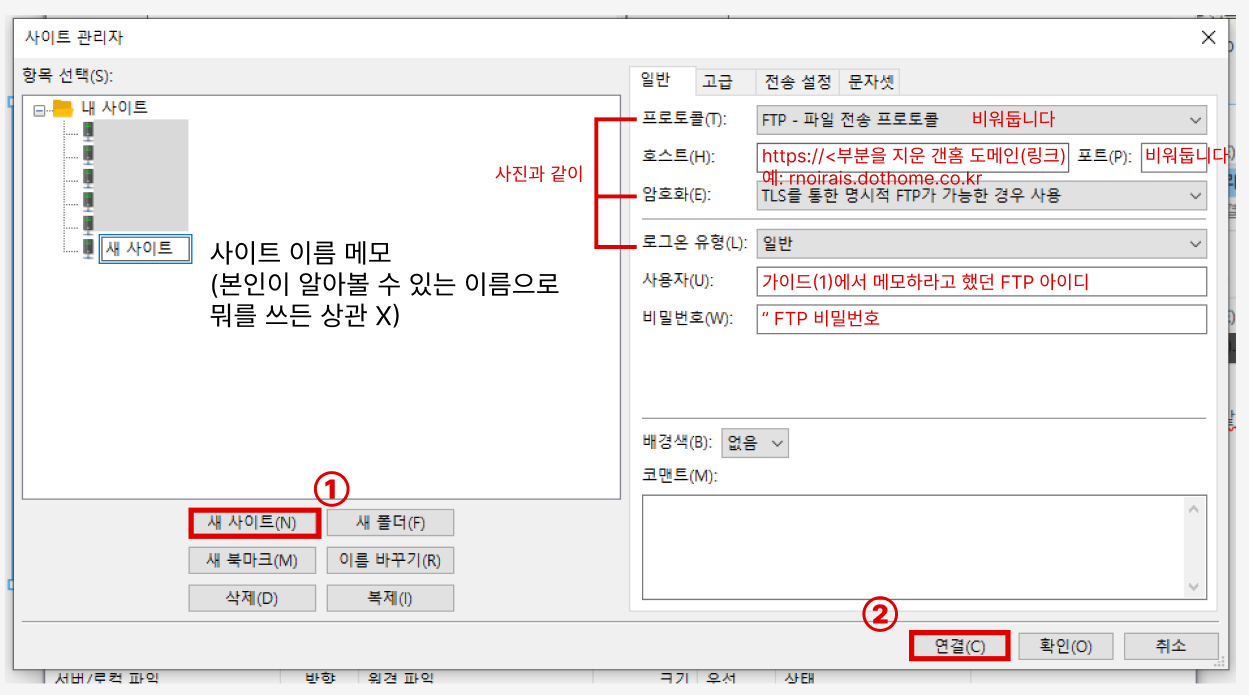

세팅은 다 끝났어요!!!! 이제 이렇게만 해두면 언제든지 사이트 관리자에 들어가서 본인의 홈 서버에 연결할 수 있습니다! (가이드와 같이 연결을 눌러도 되고 "새 사이트" 부분의 이름을 더블클릭해도 연결됨)
아래로는 폴더 구조를 보고 파일을 업로드하는 방법에 대해서 설명합니다.
- 다음글자기소개(상세) 26.08.13
댓글목록
등록된 댓글이 없습니다.